 Tianspark Images

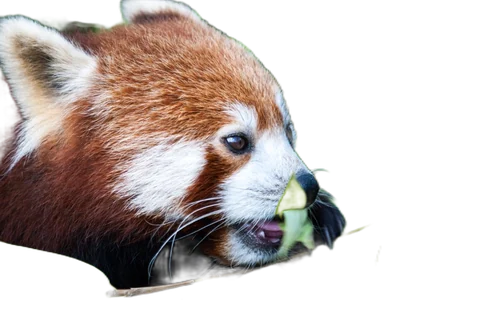
放在浅底上
放在深底上
在浏览器里免费转换、压缩、AI 增强、编辑图片、去除背景和制作贴纸。先对比首张效果,再批量处理并下载,无需上传图片。
请在浏览器菜单中选择安装或添加到主屏幕,也可以启用 JavaScript 后再点击「下载」。
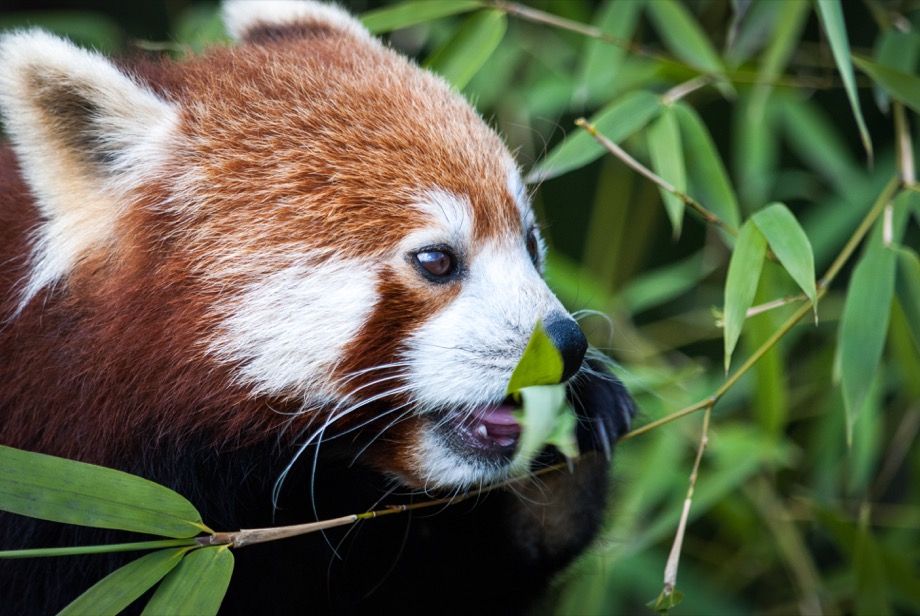
将 HEIC、JPG、PNG 等图片转换为 JPG、PNG、WebP 或 AVIF,保留原始像素尺寸。
适合网页配图、聊天附件和有体积上限的表单。可比较 JPG、WebP、AVIF 或 PNG 的画质与大小,也可限制图片最长边。
适合需要放大的商品缩略图、小尺寸照片和网页素材。按档位选择 2×、3× 或 4×,放大检查文字、轮廓和纹理,再确定交付宽度。
适合统一构图、修改像素尺寸和制作截图教程。可裁剪、等比缩放、旋转和调色,给一张或整批图片添加文字、箭头或水印。
适合电子手账、头像角标和活动海报。照片会自动去背,可调整描边、透明留白和材质,导出透明 PNG 或在浏览器支持时录制短片。
适合把人像、商品和宠物从背景里分离出来。可放大检查发丝、衣角或商品轮廓,并按原图尺寸导出透明 PNG。
按任务选择顺序。每完成一步,下载结果,再把图片导入下一项工具。
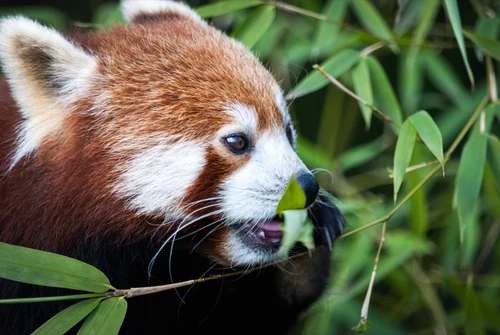
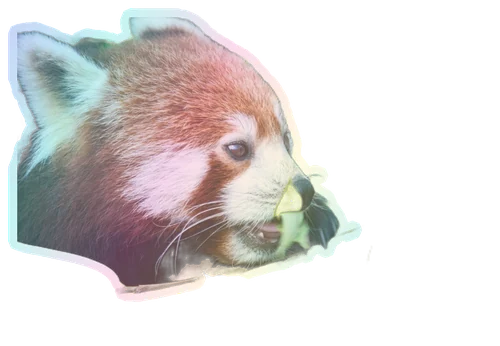
要用同一套设置处理多张图,可以先挑一张最容易暴露问题的图片试做。例如压缩时挑小字较多的截图,抠图时挑发丝或轮廓最复杂的照片。
进入需要的工具,把有代表性的图片先拖进工作区,再通过「导入」选择用途和尺寸相近的余图。
处理首张,切到对比视图并放大检查细节。在结果下方确认像素尺寸或文件体积符合交付要求。
确认同一套设置适合整组后,处理剩余队列。可单独下载结果,多张成功结果也可以打包成 ZIP。
六个工具都可免费使用,无需登录。图片的处理和导出在当前浏览器内完成。首次使用增强、抠图或贴纸时,浏览器会按需下载对应模型。
要改构图或指定宽高,用编辑中的裁剪和缩放。要给低分辨率图片增加像素,用增强。只想限制大图的最长边时,可直接在压缩的预处理中设置。
每个工具有各自的队列。先下载上一道工序的结果,再导入下一个工具。多张结果下载为 ZIP 后,先解压,再把图片一起导入。压缩、增强和编辑也可以在自己的预处理中启用前置抠图。
下一步还要裁剪、标注或去背时,可以先用 PNG 保存中间结果,也可保留透明区域。最后按交付平台、体积要求和画质选择 JPG、WebP 或 PNG 等格式。