 Tianspark Images
免费在线图片编辑
免费在线编辑照片和截图,支持裁剪、等比缩放、调色、添加文字和水印。可编辑单张图片,也可把一套设置应用到整个队列。
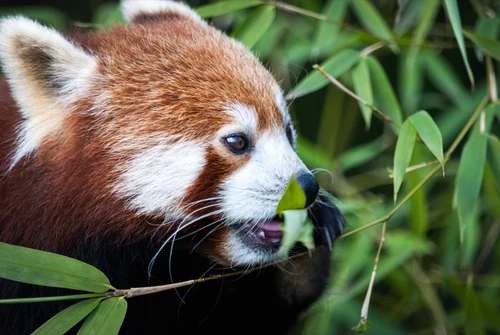
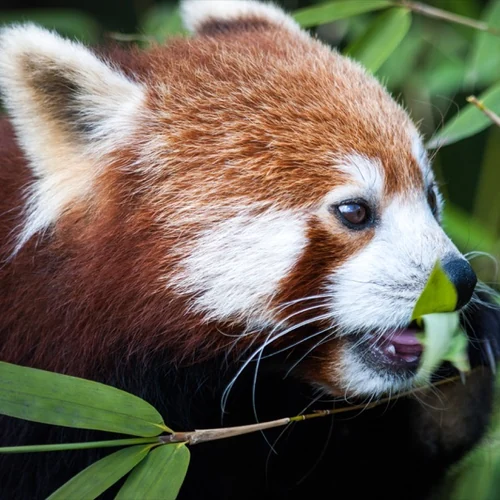
裁剪构图与批量标注
教程截图可以裁掉浏览器工具栏,再用箭头指出操作位置。商品图可以统一画面比例,集中添加品牌水印。照片拍得偏暗或方向不对时,也能在同一编辑器里调整。
怎样编辑图片并检查结果
- 确定编辑范围
拖入图片或点「导入」。选中要编辑的图片,把「编辑应用范围」设为「当前图片」或「全部队列」,再点击「打开 Filerobot 编辑器」。
- 应用编辑方案
在编辑器里完成裁剪、缩放、微调或标注,点击「应用编辑」。返回工作区后选择输出格式,点「开始处理首张」。
- 校对成品并导出
切到「对比」或「结果」,放大核对构图、像素尺寸和水印位置。设置合适后处理余图,可下载单张图片,或把已完成的结果打包成 ZIP。
先裁构图,再按比例改尺寸
裁剪决定画面保留哪一块。裁切过宽的商品照时,可以试用「1:1 方形」「4:5 竖图」或「3:2 横图」,再拖动裁剪框保留想要的部分。裁完后打开「缩放」,锁定宽高比,输入目标宽度或高度。
例如,把 1600 × 1200 px 的横图裁成 960 × 1200 px 的 4:5 构图,再锁定比例缩到宽 640 px,结果为 640 × 800 px。若只把原图宽度等比缩到 640 px,会得到保留整幅构图的 640 × 480 px。
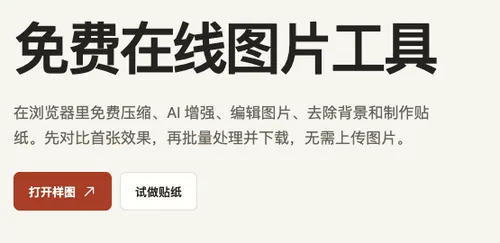
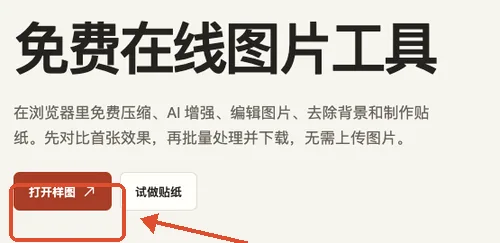
用旋转、调色和标注整理画面
先用旋转把横置或倒置的照片转正,需要时可水平或垂直翻转。偏暗的照片可以微调亮度和对比度,偏冷或偏暖的画面可以调整色温。切回原图看一眼,再决定是否保留调整。
做操作说明时,可以先用矩形框住界面,再加箭头和一句短说明。放大检查线条和文字是否挡住按钮,尤其是截图缩到最终尺寸后。
统一应用水印,给个别图片单独调整
给一批同方向商品图加品牌标识时,先选「全部队列」,打开编辑器添加文字或图片水印,放到合适的空白处并应用。其余图片会复用这套编辑方案。
如果一张竖图的水印遮住商品或裁剪框切到主体,选中它,把范围切到「当前图片」,重新摆放水印或修改裁剪位置。之后可点「恢复队列编辑」,让它重新沿用组内设置。
按用途选择导出格式
保留原有透明区域、清晰文字或平涂色块,可以选 PNG。网页配图需要兼顾体积和透明边缘时可以试 WebP。普通无透明照片可用 JPEG,便于在常见查看器中打开。
常见问题
为什么手机拍的大照片打开编辑器后提示尺寸超限?
编辑画布每边最多 4096 px,且总像素数最多 1200 万。4096 × 4096 px 虽然每边都在上限内,像素总数仍超限。可以先用压缩页的「调整尺寸」等比例缩小,再返回编辑。
同一套缩放设置能让横图和竖图得到一样的尺寸吗?
锁定宽高比后,队列会复用缩放比例。比如把 2400 × 1600 px 的横图缩到 1200 × 800 px,1600 × 2400 px 的竖图应用同一方案时会缩到 800 × 1200 px。交付要求尺寸一致时,可以先分别核对每张的裁剪构图。
怎样先去掉背景,再给透明图片加文字?
在编辑页的「预处理」启用前置抠图,先查看前置抠图草稿,再打开编辑器加文字。导出时使用 PNG 或 WebP。若此前选的是 JPEG,启用前置抠图后输出会切为 PNG。
点击「应用编辑」后,原始文件会被替换吗?
「应用编辑」会把当前方案带回工作区,之后可以继续修改或重新处理。导出会下载一个新文件,磁盘上的原始图片保持原样。
编辑截图或照片需要上传到服务器吗?
图片、标注和导出都在当前浏览器内处理,无需登录。首次打开时会加载编辑器的运行文件;如果使用前置抠图,浏览器还会按需下载所选模型。