 Tianspark Images
免费图片压缩
在浏览器里免费批量压缩图片,可选 MozJPEG、OxiPNG、WebP 和 AVIF。先比较首张的画质和文件体积,再下载单张结果或整批 ZIP。
怎样把图片压到适合发送或发布的大小
表单附件、博客配图和商品照片各有大小要求。先看接收方规定的格式、文件体积和像素尺寸,再用一张图试压。这样能在发送前发现截图小字变糊、照片纹理丢失或透明边缘变化。
批量压缩图片的三个步骤
- 导入并选编码器
把一张有代表性的图片先拖进工作区,再导入同一用途的其他图片。在「编码器」里选输出格式,有质量选项时先用当前设置试压。
- 试压并比较画质
点「开始处理首张」,用「对比」拖动分隔线,再点加号放大。切到「结果」,在预览下方查看输出的像素尺寸和文件体积。
- 处理余图并下载
首张符合要求后,再点击处理剩余图片的按钮,将同一组设置应用到队列。处理完成后可单独下载图片,也可把多张结果打包成 ZIP。
照片、截图和透明图各用什么格式
接收方要求 JPG 时,可以选 MozJPEG。它通过有损编码减小照片体积,质量设得太低时,头发、布料和树叶的细节容易糊成一片。
图标、带小字的截图和透明素材可以先试 OxiPNG。它用无损方式编码 PNG。希望保留原来的像素和透明度时,关闭「调整尺寸」「减少颜色(调色板)」和「前置抠图」,并清空「输出最长边」。
如果是网页配图,可以用 WebP 和 AVIF 分别压一次同一张照片。比较两份结果的体积和细节,发布前在目标网站或应用里打开确认。带透明底的图片也可以用 WebP,导出后把它放到深浅两种底色上检查边缘。
什么时候该改质量,什么时候该改尺寸
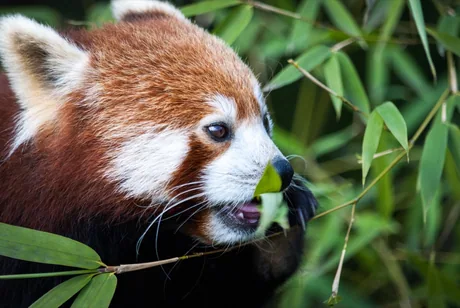
文件体积用 KB 或 MB 表示,分辨率看像素宽高。降低有损编码的质量可以减少文件体积。若资料系统另有像素要求,到「预处理」里设置尺寸。
举个例子,一张 4000 × 3000 px 的横图在网页上只需显示到 2000 px 宽。将「输出最长边」设为 2000 px 后,图片会等比缩到 2000 × 1500 px。像素总数变为原来的四分之一,最后占多少 KB 还要看编码器、质量和画面内容。
放大检查文字、渐变和纹理
试压后先看最细的地方。截图看小字号和直线,照片看树叶、布料和天空。小字边缘出现杂点、天空出现一层层色带时,可以提高质量再试。大块纯色的图标可以试着减少颜色,带阴影或渐变的素材要仔细看过渡。
需要重试时,继续用导入的原图生成结果。把已经有损压过的结果再次导入并压缩,先前丢失的细节会继续影响新文件。
按用途拆分批次
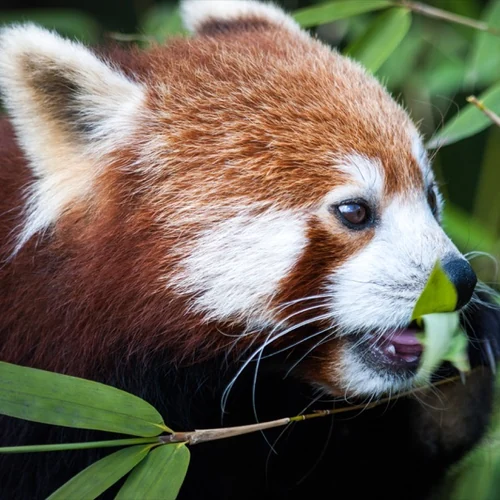
尺寸和用途相近的图片适合用同一组设置。给商品图设定最长边时,超出限制的横图和竖图会各自等比缩小。如果一批里还夹着文字截图或透明图标,分开压缩更容易选对格式。
批量完成后,再抽查体积最大的几张和细节最复杂的几张。首张看起来合适,只代表这一张在当前设置下的结果。
常见问题
能把图片压到 200 KB 以内吗?
可以按 200 KB 上限手动试压。先查看结果体积,超过上限时逐步降低质量,或在允许的范围内缩小尺寸。同组设置下不同图片的体积仍会不同,提交前逐张核对。
为什么压缩后的文件反而更大?
已经高度压缩的照片,用更高的质量重新编码时可能变大。把有损 JPEG 转成无损 PNG,也可能让文件增大。用原图再试较合适的编码器或质量,比较导出的体积后再选用。
原图会上传到服务器吗?
网站提供工具页面和编码器文件。你选择的图片在当前浏览器内解码、压缩并打包,原图留在本机。
图片里的白底能在压缩时一起去掉吗?
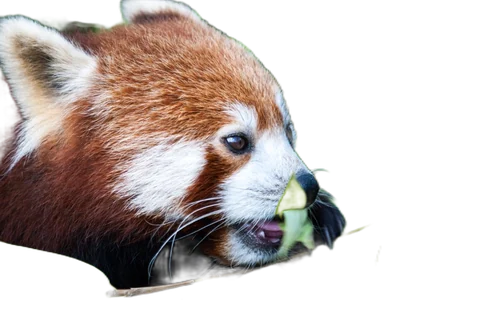
可以先在「预处理」中启用「前置抠图」,预览主体识别结果,再用支持透明通道的格式导出。已经带透明通道的图标,可以直接选择 OxiPNG 压缩。
表单只收图片,下载的 ZIP 怎么用?
ZIP 把多张结果放进一个压缩包。提交表单前先解压再选择相应的图片,也可以在队列中选中一张结果,直接下载当前图片。