 Tianspark Images
免费在线图片转贴纸
免费把照片做成透明 PNG 贴纸。自动去除背景,调整描边、材质和透明留白,支持批量下载。支持录制的浏览器可导出 4 秒短片。
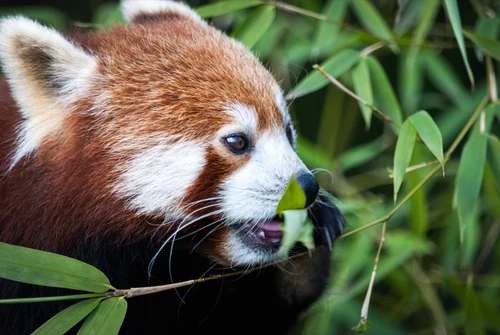
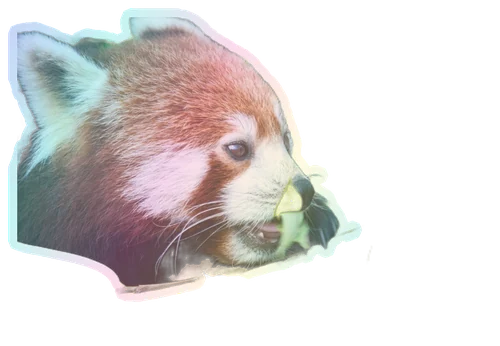
把宠物、头像或商品照片做成数字贴纸
宠物照可以变成电子手账里的小图,头像可以做成幻灯片里的角色标记,商品照片也可以加工成活动海报上的点缀。贴纸工具会给照片去背,还能沿着主体轮廓加彩边或白边,让它在不同底色上更好辨认。
三步把照片转成贴纸
- 选择材质与描边
导入带背景的照片或已有透明边缘的图片。选择想要的材质,展开「外观细节」,调整材质强度、描边颜色、描边宽度和透明留白。
- 检查首张贴纸
点击「开始处理首张」。生成后用对比视图放大看耳尖、毛发或细线,尤其留意描边是否把原本分开的轮廓连在一起。需要变更时,调整后再处理首张。
- 批量导出 PNG
确认首张的外观,再用同一套设置处理余图。可下载单张透明 PNG,或把多张成功结果打包成 ZIP。
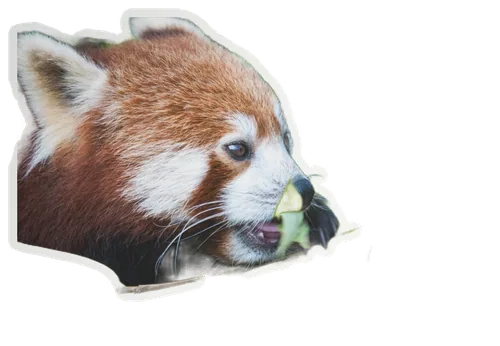
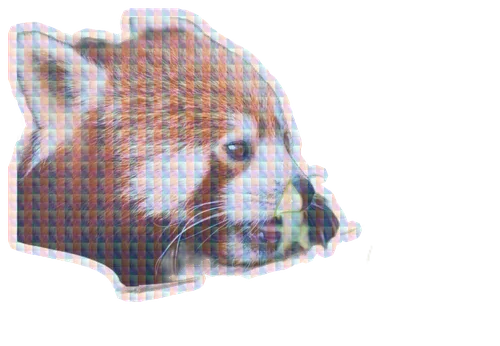
按使用场景选择材质
电子手账和简洁的商品标识可以先试「哑光乙烯基」,主体的颜色和文字通常更容易看清。社交海报想要彩色光泽时,可试「全息膜」。希望表面带碎片拼接纹理时,可选「马赛克箔」。
想保留照片原有的色调,可以从较低的材质强度试起。用于小尺寸头像角标时,请按最终展示大小检查,确认材质纹理没有盖过脸部表情、图标线条或标签小字。
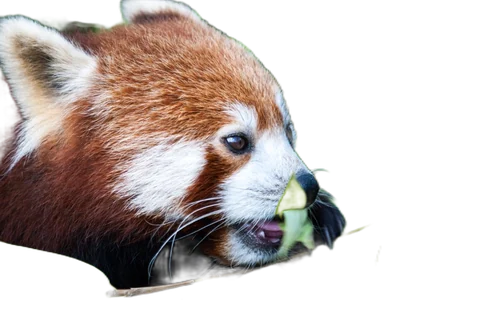
描边画在轮廓上,透明留白留在画布外缘
描边是跟着主体外形走的一圈颜色。白色描边适合深底或花纹多的背景,白底上可以试深色或彩色边。手指间、细字间和宠物耳尖附近的空隙较窄,边太宽会让这些地方看起来连在一起。
透明留白是围绕画布添加的透明像素,可给拼贴和图层叠放留出空间。以 600 × 400 px 的图为例,使用一种材质、把描边宽度设为 12 px、增加 16 px 留白,成品是 656 × 456 px。
更换底色、检查反光与播放动效
切换「预览背景」,可用纸白确认浅色轮廓是否看得清,用深色检查白边,也可选透明棋盘格查看图边有无杂点。打开材质预览后,拖动可以观察贴纸倾斜时的反光,再用「重置视角」回到默认位置。角度只影响预览。
「播放 4 秒」可以先看预设动效。需要一段能分享的短片时,处理完成后点击「下载 4 秒短片」,录制当前贴纸。短片使用选择的预览底色。预览设为「透明」时,短片使用纸白背景。
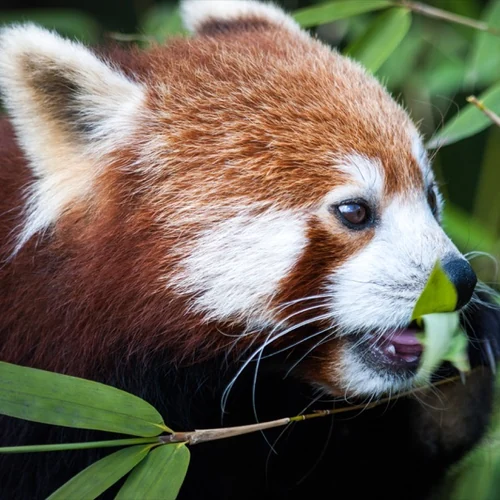
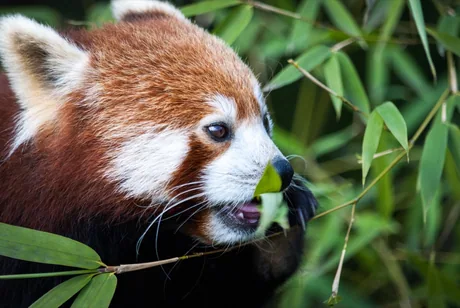
整组贴纸共用外观,照片逐张去背
要做一套宠物表情或同系列商品角标,可以把照片放进同一队列,用首张确定材质、边色和留白,再处理其余图片。原本已有透明区域的素材会沿用透明边缘,带背景的照片会逐张识别主体。
一整组里可以抽查毛发最多或主体最贴近画布边缘的几张。若照片构图差异较大,分组设置描边宽度,通常比让特写与远景共用一个值更容易得到一致的观感。
常见问题
只想去背,可以保持原图像素宽高吗?
把材质设为「无」,可按原图尺寸导出透明 PNG。此时采用纯抠图模式,外观调整和短片录制控件会隐藏。
预览选成蜜桃色,下载的 PNG 也是这个底色吗?
PNG 的背景仍是透明的。蜜桃色、鼠尾草绿和深色等底色用于查看效果。描边的颜色及材质效果按外观设置导出。
为什么有时看不到可选的视频格式?
短片录制依赖浏览器,格式菜单按支持情况提供 WebM 或 MP4。要先生成当前贴纸的结果,再下载带预览底色的 4 秒短片。
怎样把做好的贴纸放进聊天应用?
先把透明 PNG 下载到设备,再查看目标应用是否支持添加本地贴纸。应用支持导入 PNG 时,可在它自己的入口选择下载文件。
数字贴纸的描边能当实体印刷切线吗?
描边是 PNG 里的像素,适合作为外观参考。制作实体贴纸时,印刷成品尺寸、出血和矢量切线需要按印制要求另行准备。
为什么一加描边就提示贴纸画布过大?
贴纸上限按成品画布计算,最长边 4096 px、总像素 1200 万,两项都需满足。可先缩小原图,或在「外观细节」里减少描边宽度和透明留白。