 Tianspark Images
免费在线抠图
免费在线去除照片背景,自动识别人像、宠物或商品主体。支持批量抠图并按原尺寸导出透明 PNG,图片在浏览器内处理。
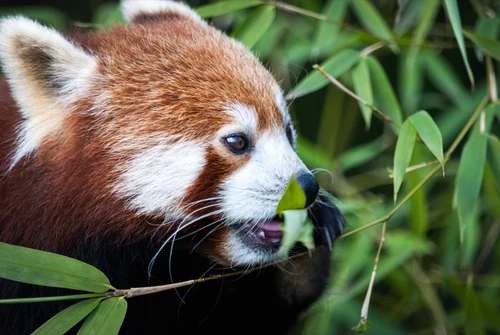
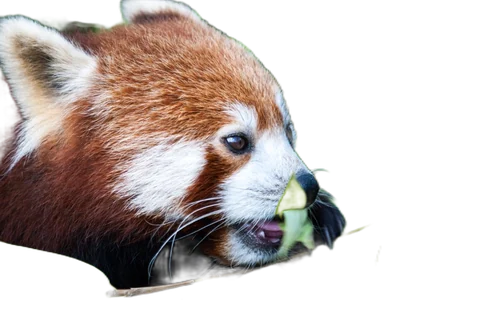
去除图片背景,保留原尺寸的透明主体
把人物从旅行照里提出来做封面,或把不同场景拍摄的商品排在同一张海报上,都可以先去掉各自的背景。在线抠图会识别画面主体,将原来的背景变为透明区域,方便把人物、宠物或商品放进新的版面。
三步把照片背景变透明
- 选识别质量
导入一张图片,或把多张照片一起拖入队列。在「识别质量」中从默认的「标准」档开始,点击「开始处理首张」。
- 检查主体边缘
在「对比」视图拖动分隔线,用放大预览查看发丝、衣角或商品轮廓。若细节遗漏或背景有残留,可以换一个档位再处理首张,比较两次结果。
- 批量导出去背图
确认选定档位适合这组图片后,点击「处理剩余」按钮。可单独下载透明 PNG,多张成功结果也可以打包为 ZIP。
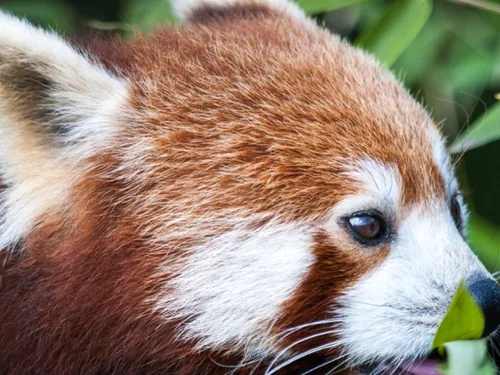
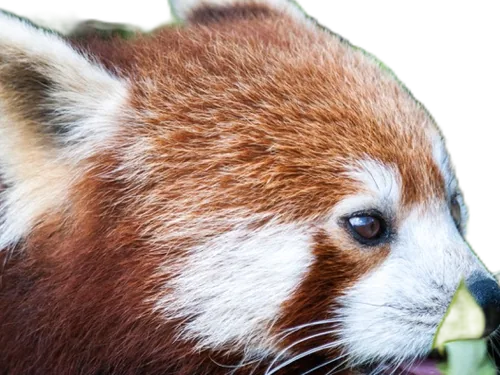
人像和宠物先看容易漏掉的边缘
发梢、胡须和逆光下的毛发往往只有几像素宽。对比时可先沿着外轮廓看一圈,再切到「结果」检查细发之间有没有留下原背景。例如黑色宠物站在灌木旁,远看轮廓完整,放大后才能看到叶片是否被留在耳朵边。
原图背景与主体颜色接近时,衣角、杯柄内侧、细链条等位置也值得检查。玻璃和薄纱还可能混有原场景的色彩。需要换底时,先把导出的图放到目标底色上看看,浅底上不明显的杂边在深底上可能更显眼。
商品图可以保留摆放位置再换底
批量制作商品配图时,可以用透明 PNG 统一底色,也可以把不同角度的主体叠到同一张详情图里。像浅色鞋子拍在白墙前的照片,可先检查鞋带孔、鞋底边缘以及鞋跟与桌面的交界,确认轮廓适合要放置的背景。
抠图保留原图的像素宽高和主体位置。1200 × 800 px 的图片导出后仍是 1200 × 800 px,主体四周空出来的像素可用来对齐版面。需要两边贴紧主体或统一留边时,可再按成品需要裁剪。
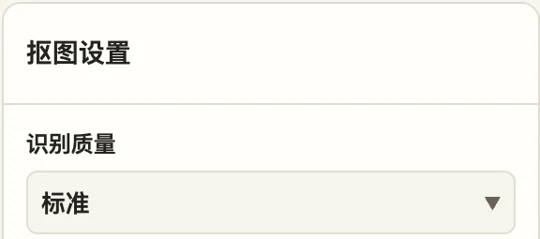
按图片难度选择识别质量
主体轮廓清楚、背景颜色简单的图片,先试标准档即可。遇到毛发、布料边缘或复杂背景,可以用「高质量」处理同一张图再比较。高质量档首次需要下载约 84 MiB 的权重,适合首张确认后再用于同类照片。
「极高质量」可用于进一步尝试细发、半透明材质等难例,结果仍要逐图查看。首次使用约下载 925 MiB 资源,需使用支持硬件 WebGPU 的桌面浏览器,建议设备至少有 16 GB 内存。浏览器不支持时,可以手动切到标准或高质量。
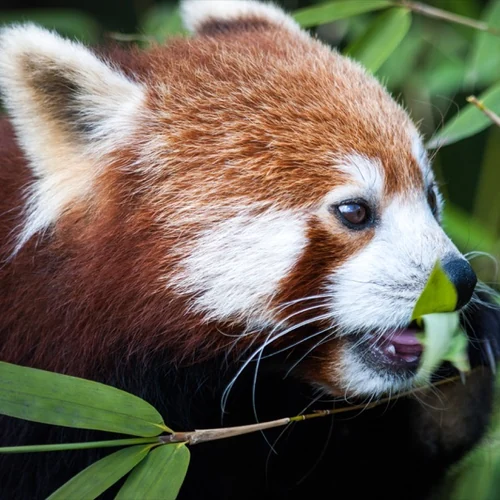
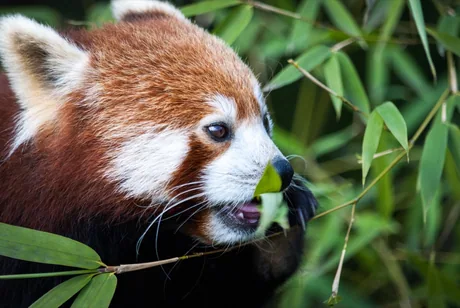
一组照片可以各自识别、分别检查
队列会逐张识别主体,并复用首张确认的档位。像同一批商品分别在白墙、木桌和户外拍摄,背景难度可能不同。可以挑一张轮廓细节多的图先试,再抽查光线或角度明显不同的几张。
处理余图时可查看当前文件、完成数量和预计剩余时间。大图与小图混在同一队列时,每张所需时间会不同,进度里的预计时间会随已完成的图片更新。
常见问题
为什么下载的是透明 PNG,打开却看到白底?
有些看图软件会用白色画布显示透明区域。可把 PNG 叠到深色图层上,或回到工作区查看棋盘格。如果下方的底色能透出来,背景就是透明的。
已有透明边缘的 PNG 还会重新识别吗?
检测到图片里已有透明或半透明像素时,会沿用这些像素的透明度。半透明边缘仍可在导出的 PNG 中保留。
抠图支持多大的照片?
图片最长边须在 4096 px 以内,同时总像素数不超过 1200 万。比如 4000 × 3000 px 刚好满足条件,4096 × 4096 px 则超出总像素限制。可先缩小图片或裁剪所需区域。
批量处理中途停止,已经去背的图片还能下载吗?
可以。点击「停止处理」后,队列中已完成的图片仍可下载。需要继续时,可根据队列状态处理余图或重试失败项。
在线抠图会把照片上传到服务器吗?
原图由当前浏览器读取,识别和 PNG 导出也在浏览器内完成,无需登录。首次实际使用所选档位时,浏览器会从本站加载相应模型和推理组件。